
Como baixar imagem de satélite de 2 metros da sua área
Quer ver melhor os caminhos, os talhões e a vegetação da sua fazenda? Na consulta da AGROGEO BRASIL, você escolhe uma imagem CBERS-4A disponível e baixa o trecho da área que interessa.
Abrir consulta e escolher minha imagem →Uma imagem de satélite ajuda a entender o imóvel antes mesmo de ir ao campo. Você consegue observar a distribuição das áreas abertas, as manchas de vegetação e os acessos, além de guardar um registro de como aquele lugar aparecia na data da imagem.
Com a opção CBERS-4A — 2 m, a consulta gratuita da AGROGEO reúne imagens coloridas do acervo do INPE. Você pode vê-las sobre o mapa e baixar um recorte, sem precisar começar pela montagem das cores em um programa especializado.
O que significa uma imagem com resolução de 2 metros?
De forma simples, cada pequeno quadrado que forma a imagem representa aproximadamente 2 metros por 2 metros no terreno. Isso permite observar detalhes menores do que em uma imagem com quadrados de 10 ou 30 metros.
Na prática, esse detalhe pode ajudar a acompanhar o desenho dos talhões, os acessos e a transição entre pasto e vegetação. A nitidez também depende de nuvens, sombras e das condições da captura: um objeto de dois metros não fica necessariamente identificável só porque a imagem tem essa resolução.
As imagens coloridas disponíveis nessa coleção combinam as cores captadas pelo satélite com uma imagem de maior detalhe. É esse produto pronto, com grade de 2 metros, que você encontra na ferramenta. Conheça a coleção no INPE.
Como escolher e baixar a imagem na AGROGEO
- Abra a consulta geoespacial. Acesse a consulta gratuita da AGROGEO BRASIL pelo computador ou pelo celular.
- Defina sua área. Selecione o imóvel pela busca. Você também pode abrir as ferramentas do mapa para desenhar uma área ou importar um arquivo KML/KMZ.
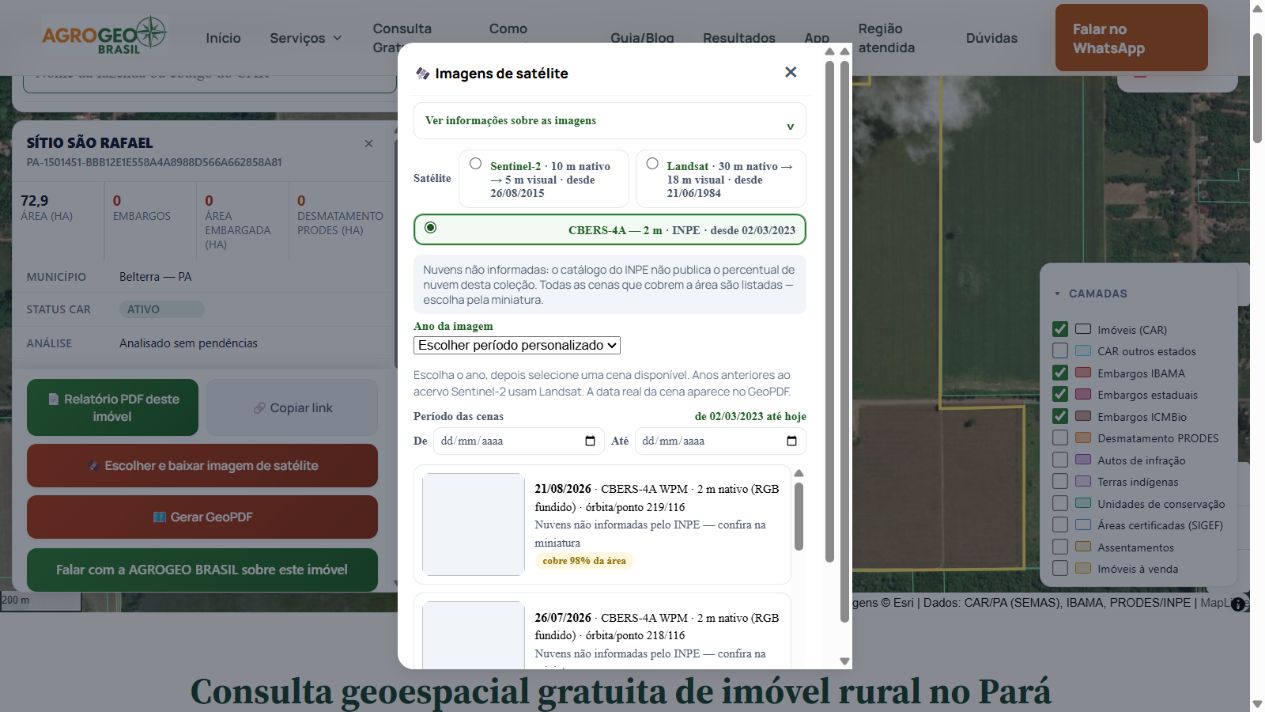
- Abra as imagens. Na ficha do imóvel, toque em “Escolher e baixar imagem de satélite”. Para uma área desenhada ou importada, use “Imagens de satélite” nas ferramentas.
- Escolha “CBERS-4A — 2 m”. Selecione o ano ou o período e confira as cenas encontradas para aquela área.
- Veja a data e a miniatura. Escolha uma cena com boa visibilidade e confira se ela cobre toda a área. Clique na cena para visualizá-la no mapa.
- Baixe o recorte. Com a imagem escolhida, use “Baixar imagem da área” para obter um PNG ou “Baixar GeoTIFF 2 m” para um arquivo destinado a programas de mapas.
Qual imagem vale a pena escolher?
Comece pela data. Para observar uma situação recente, procure uma cena mais nova com boa visibilidade. Para acompanhar mudanças, escolha também uma data anterior e compare o mesmo lugar nas duas imagens.
Confira a miniatura antes de baixar. O catálogo dessa coleção não informa o percentual de nuvens, então a escolha visual faz diferença. Veja também o aviso de cobertura: algumas cenas podem mostrar apenas parte do imóvel.
A imagem não é ao vivo. Ela registra a passagem do satélite na data indicada. Pode haver locais e períodos sem uma cena adequada; nesse caso, experimente outro período ou as opções Sentinel-2 e Landsat na mesma janela.
Para que usar a imagem da sua fazenda?
- Organizar uma visita ao campo e observar os acessos antes de sair.
- Visualizar a distribuição dos talhões, das áreas abertas e da vegetação.
- Guardar imagens de datas diferentes para acompanhar mudanças visíveis.
- Compartilhar um recorte com o profissional que conhece ou acompanha o imóvel.
Na mesma consulta geoespacial, você pode conferir as camadas ambientais e cadastrais disponíveis. A imagem ajuda a entender o contexto visual; os resultados da consulta e os documentos oficiais precisam ser avaliados conforme o caso.
Perguntas sobre o download de imagens de 2 metros
É preciso instalar um programa para escolher a imagem?
Não. A consulta abre no navegador. Você define a área, escolhe uma cena e solicita o download. O GeoTIFF é útil para quem depois quer trabalhar com o arquivo em um programa de mapas.
Posso baixar pelo celular?
Sim. Abra a consulta no navegador, selecione a área e escolha a imagem. Prefira uma conexão estável. Depois do download, procure o arquivo na pasta Downloads ou no aplicativo Arquivos do aparelho.
O download mantém sempre os 2 metros?
Os 2 metros são a resolução do produto CBERS oferecido. Recortes grandes podem exigir redução da resolução para respeitar os limites de tamanho do download. Confira os avisos da ferramenta e a resolução informada para o arquivo; escolha uma área menor quando precisar preservar mais detalhe.
Tem imagem disponível para qualquer lugar do Brasil?
A busca de imagens funciona para áreas em qualquer estado, mas as cenas encontradas dependem da cobertura e do período do acervo. Isso é diferente da cobertura das bases de CAR e das análises ambientais da consulta.
A imagem substitui um levantamento do imóvel?
Ela serve para observação e apoio ao planejamento. A resolução de 2 metros não significa precisão de 2 metros nas divisas, nem substitui o georreferenciamento ou a avaliação de um profissional.
Veja sua área com mais detalhe
Abra o mapa, escolha sua área e compare as imagens disponíveis. Quando encontrar uma cena adequada, baixe o trecho que você precisa guardar.
Escolher uma imagem de satélite →Continue explorando sua área
Veja também como funciona a observação por satélite e conheça o georreferenciamento de imóveis rurais.
Fonte das imagens: CBERS-4A/INPE. Saiba mais sobre a coleção de imagens coloridas com 2 metros. Disponibilidade das cenas e funcionamento da consulta conferidos em 7 de outubro de 2026.